
Para Vivabet confirmar depósito en app, primero debes entrar a tu cuenta, abrir la sección de pagos y revisar que la operación haya quedado registrada correctamente. Esta guía explica el orden de comprobación, qué datos revisar antes de enviar el depósito y cómo actuar si el saldo no aparece de inmediato.
Antes de confirmar el depósito en la app
Ten preparada la información necesaria para completar la operación sin interrupciones. El método disponible, los campos que aparecen y los pasos finales pueden variar según tu cuenta y la configuración vigente de la plataforma, por lo que conviene leer cada pantalla antes de continuar.
- Comprueba que estás dentro de la cuenta correcta de Vivabet.
- Revisa que la conexión a internet sea estable, especialmente si utilizas datos móviles.
- Verifica el importe que deseas depositar antes de continuar.
- Confirma que el método seleccionado corresponde al que vas a utilizar.
- Ten a la mano cualquier dato o autorización que solicite el proveedor del pago.
Si todavía no tienes una cuenta, puedes consultar la guía para crear una cuenta antes de intentar realizar un depósito. Si ya estás registrado, abre la aplicación oficial o accede al entorno móvil que utilizas normalmente y completa el inicio de sesión.
Pasos para confirmar un depósito en la app de Vivabet
- Inicia sesión. Abre la app e introduce los datos de acceso de tu cuenta. Si la aplicación mantiene una sesión anterior, confirma que el nombre de usuario o el perfil mostrado sea el tuyo.
- Entra al área de pagos. Busca el apartado relacionado con depósitos, saldo o pagos. El nombre exacto del menú puede cambiar según la versión de la app.
- Selecciona una opción disponible. Elige el método que aparezca habilitado para tu cuenta. No continúes si los datos mostrados no coinciden con el método que pretendes utilizar.
- Indica el importe. Escribe la cantidad con atención y revisa que no haya errores de formato o cifras adicionales.
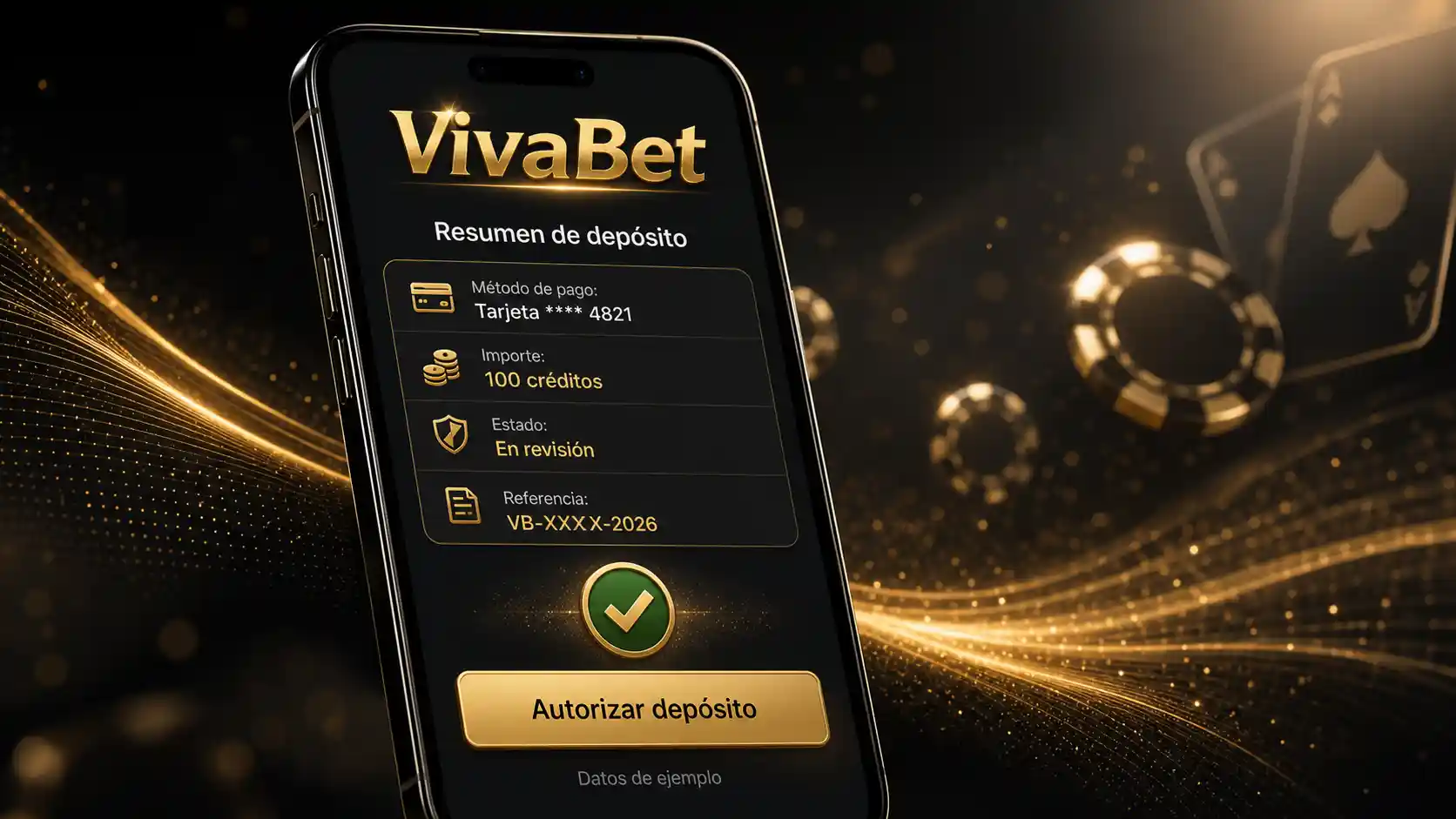
- Revisa el resumen. Antes de confirmar, comprueba el importe, el método y cualquier dato relacionado con la operación. Esta pantalla es la última oportunidad para corregir la información.
- Autoriza el pago. Pulsa el botón de confirmación que aparezca en la app y, si el proveedor lo solicita, completa la validación correspondiente fuera o dentro de la pantalla de pago.
- Espera el resultado. No cierres la aplicación mientras se procesa la solicitud. Cuando finalice, guarda el comprobante o anota la referencia de la operación si se muestra.
Cómo saber si el depósito quedó confirmado

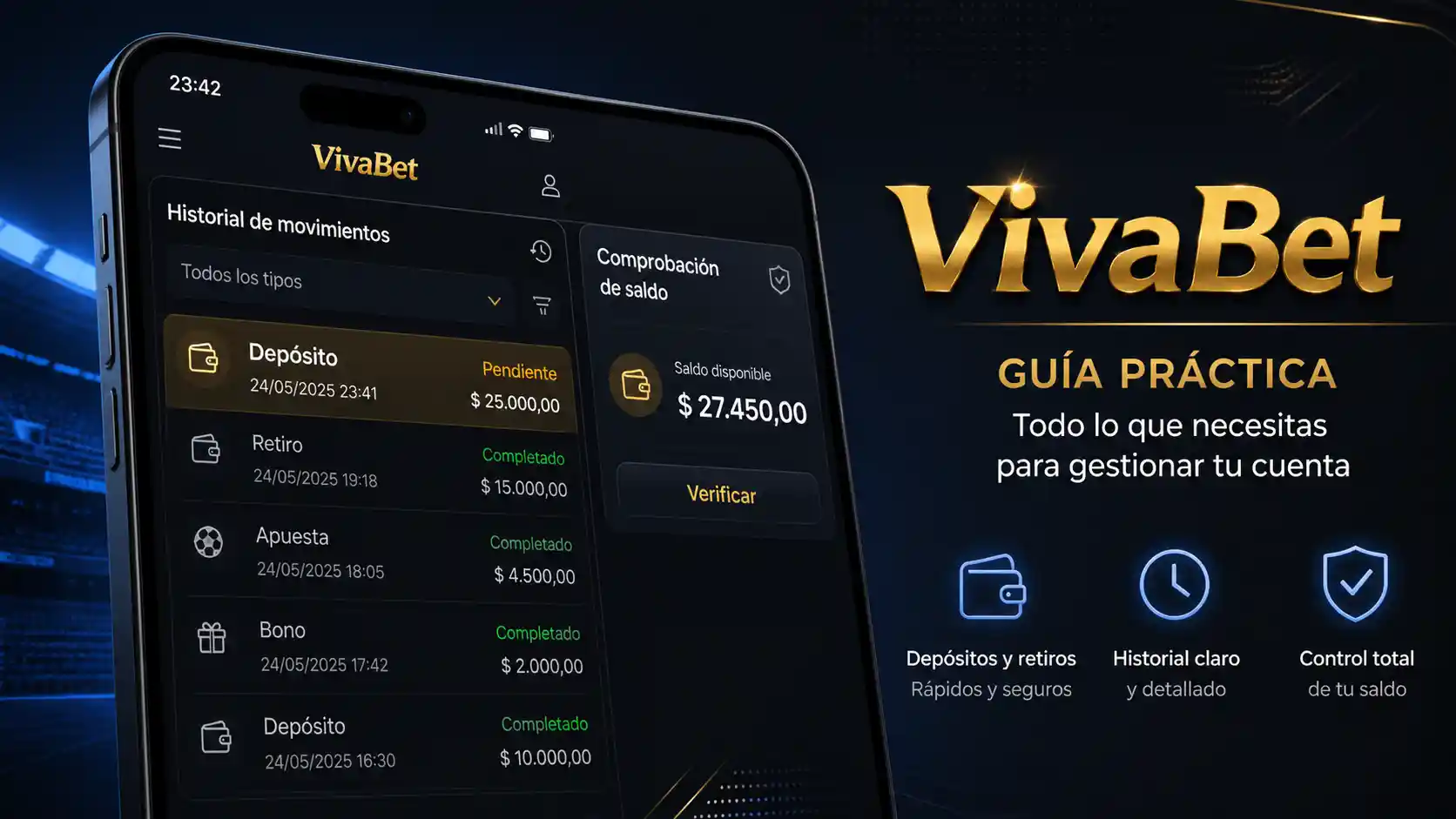
La confirmación no depende únicamente de pulsar el botón final. Después de autorizar el pago, vuelve al balance de la cuenta y revisa si el saldo refleja el importe depositado. También puedes consultar el historial de movimientos para comprobar el estado de la transacción.
Una operación puede aparecer con un estado como confirmada, procesando o pendiente. Si ves una referencia, fecha, importe y método que coinciden con tu solicitud, conserva esos datos para cualquier consulta posterior. No repitas el depósito inmediatamente si la primera operación todavía aparece en proceso, ya que podrías generar una segunda solicitud.
Qué revisar si el saldo no se actualiza
Cuando el depósito no se refleja después de la confirmación, revisa el problema en este orden:
- Estado de la operación: consulta el historial y verifica si figura como pendiente, rechazada o cancelada.
- Datos del importe: asegúrate de que el monto del comprobante sea el mismo que intentaste depositar.
- Autorización del proveedor: revisa si el banco, la tarjeta o el servicio de pago muestra una validación incompleta o un rechazo.
- Conexión y sesión: cierra y vuelve a abrir la app solo después de confirmar que la operación ya terminó de procesarse.
- Referencia: conserva capturas o comprobantes donde se vean la fecha, el importe y el identificador, evitando compartir contraseñas o códigos de seguridad.
No des por hecho que el depósito fue rechazado solo porque el saldo tarda en cambiar. El estado que aparece en el historial ayuda a distinguir entre una operación aún pendiente y una que no llegó a completarse.
Si la app muestra un error al confirmar
Un error puede relacionarse con una sesión caducada, una conexión inestable, datos incorrectos o una autorización que no se completó. Vuelve a revisar la información introducida y comprueba si el método sigue apareciendo disponible. También puedes actualizar la app desde la fuente oficial del dispositivo, siempre que esa opción esté disponible para tu instalación.
Si el mensaje continúa, evita intentar muchas operaciones seguidas. Anota el texto exacto del error, la hora aproximada y el estado visible en el historial. Para revisar otras operaciones de la cuenta, puedes consultar la información sobre movimientos y retiros, aunque el procedimiento específico de cada transacción puede ser diferente.
Buenas prácticas al depositar desde el celular
- Usa una conexión privada y evita realizar pagos desde dispositivos compartidos.
- No envíes a terceros tu contraseña, códigos de autenticación o datos completos del método de pago.
- Confirma siempre que la aplicación y la sesión correspondan a Vivabet antes de introducir información financiera.
- Revisa el saldo y el historial después de cada operación.
- Guarda el comprobante hasta que la transacción aparezca con un estado claro.
La ruta exacta puede cambiar con las actualizaciones de la app, pero la lógica es la misma: seleccionar el depósito, revisar los datos, autorizarlo y comprobar el resultado en el balance o en el historial. Si buscas más información sobre el acceso desde el celular, consulta la página de la app de Vivabet.
Preguntas frecuentes
¿Qué significa que el depósito aparezca pendiente?
Significa que la operación todavía no muestra un resultado final en el historial. Revisa el comprobante y el estado del pago antes de repetir la solicitud o iniciar otro depósito.
¿Debo volver a depositar si no veo el saldo actualizado?
No necesariamente. Primero comprueba el historial, el importe y la autorización del método utilizado. Repetir la operación sin confirmar el primer resultado puede provocar una segunda solicitud.
¿Qué información debo guardar si aparece un error?
Conserva el mensaje exacto, la fecha, la hora aproximada, el importe y la referencia de la operación, si la app la muestra. No guardes ni compartas contraseñas o códigos de seguridad.
¿Puedo confirmar el depósito desde cualquier conexión?
Es preferible utilizar una conexión estable y privada. Una interrupción durante la autorización puede impedir que el resultado se muestre correctamente, por lo que conviene revisar el historial antes de volver a intentarlo.